고정 헤더 영역

상세 컨텐츠
본문
반응형
빌트인 캠 영상 1초 만에 확인하는 법
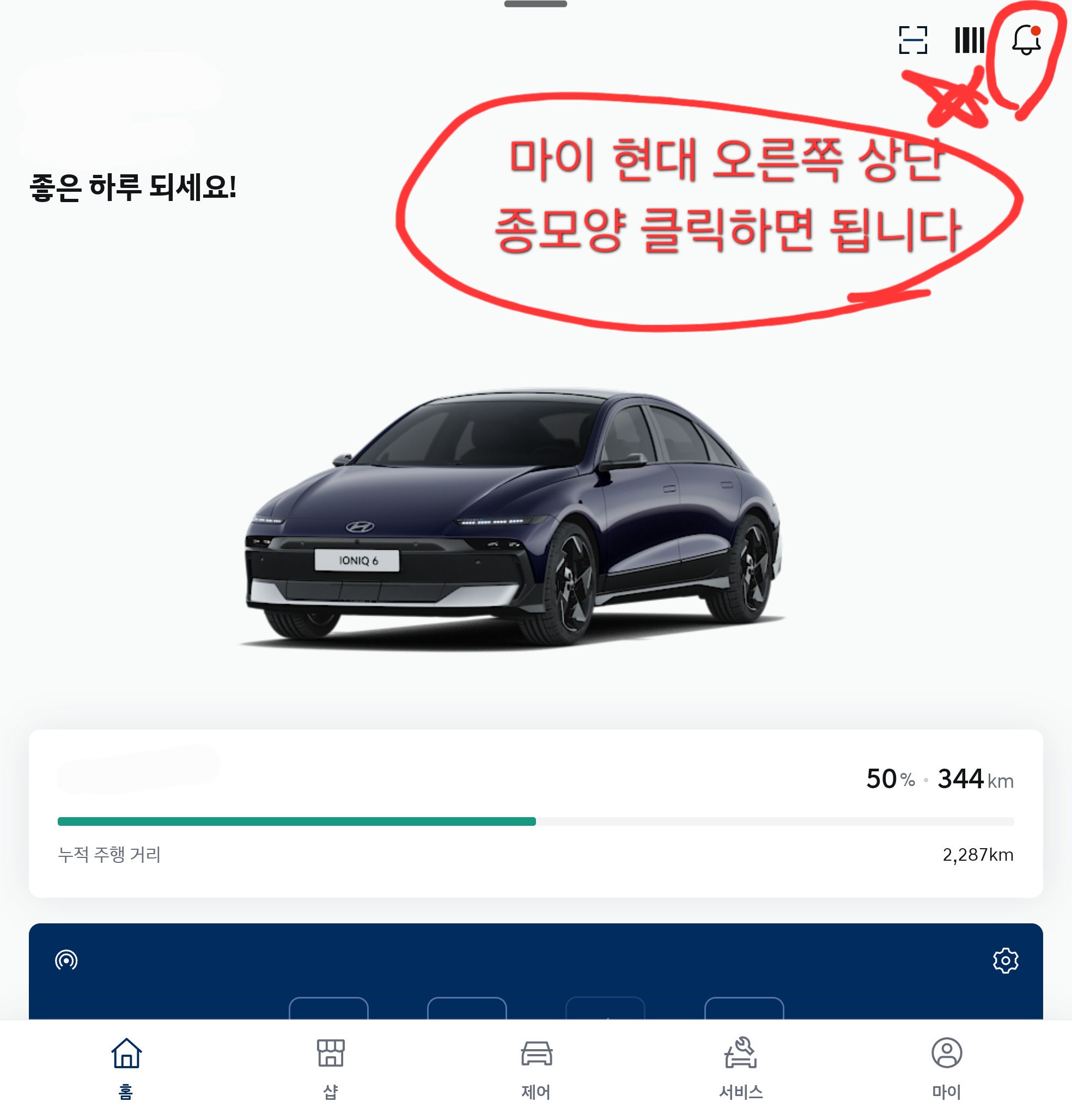
현대자동차의 '마이현대(myHyundai)' 앱을 이용하면 차에 직접 가지 않고도 스마트폰으로 편리하게 빌트인 캠 영상을 확인하고 다운로드할 수 있습니다.
보내주신 이미지처럼 오른쪽 상단 종 모양(알림) 아이콘을 활용하는 방법과 상세 절차를 초보자도 알기 쉽게 정리해 드립니다.
[마이현대 앱에서 빌트인 캠 영상 확인하는 법]
1단계: 알림창을 통한 빠른 확인 (이미지 가이드)
방법: 앱 메인 화면 오른쪽 상단의 **[종 모양 아이콘]**을 클릭합니다.
효과: 충격 감지 녹화(주차 중 이벤트)가 발생했을 때 바로 알림이 뜨기 때문에, 어떤 일이 있었는지 즉시 목록으로 이동하여 확인할 수 있습니다.
2단계: 메뉴를 통한 상세 확인 순서
알림이 없더라도 언제든 아래 순서로 영상을 볼 수 있습니다.
앱 하단 메뉴: [서비스] 탭을 클릭합니다.
모빌리티 서비스: 메뉴 중 [빌트인 캠] 아이콘을 선택합니다.
영상 목록: * 주행 중: 운전 중에 녹화된 일반 영상
주차 중: 주차 중 충격이 감지된 '이벤트' 영상
타임랩스: 길게 찍힌 영상을 빠르게 돌려보는 영상
확인 및 다운로드: 원하는 영상을 클릭해 재생하고, 필요한 경우 스마트폰 앨범으로 바로 저장할 수 있습니다.
⚠️ 빌트인 캠 사용 시 꼭 알아야 할 팁
블루링크 연결 필수: 앱으로 영상을 보려면 차량의 블루링크(Bluelink) 서비스가 활성화되어 있어야 합니다.
주차 녹화 시간: 빌트인 캠 2 기준으로 보조배터리가 있다면 최대 20시간까지 녹화되지만, 배터리 설정에 따라 녹화 시간이 달라질 수 있으니 앱 내 '설정'에서 확인해 보세요.
고화질 확인: 스마트폰에서는 스트리밍 방식이라 화질이 낮아 보일 수 있습니다. 사고 증거물 등으로 쓸 고화질 영상이 필요하다면 차 안의 인포테인먼트 모니터에서 직접 USB로 복사하는 것이 가장 정확합니다.
반응형
'자동차 정보' 카테고리의 다른 글
| 청주 교량 13대 타이어 연쇄 펑크 사건, 내 차도 당할 수 있다? 보상받는 법 정리 (1) | 2026.05.16 |
|---|---|
| 2026 더 뉴 그랜저 주요 변경 사양 및 상세가격 및 트림별 색상 디자인 (0) | 2026.05.15 |
| 5월의 차 스타리아 EV의 반전? 실구매가 2000만원대??? (0) | 2026.05.14 |
| 포터3 신형 이렇게 바뀌나? (0) | 2026.05.07 |
| 아이오닉 3 출시 (0) | 2026.05.01 |


