고정 헤더 영역

상세 컨텐츠
본문
반응형
빌트인 캠 설치 및 삭제 하는 법
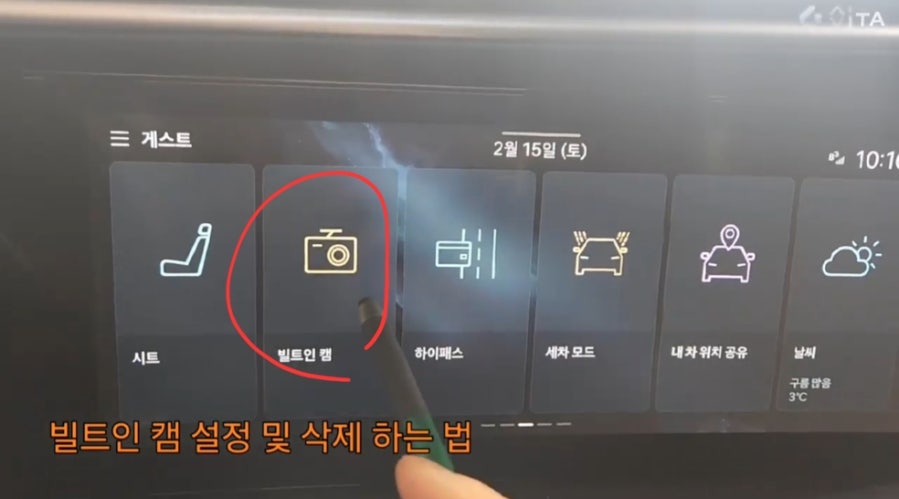
현대 자동차나 기아 자동차의 빌트인캠(Built-in Cam)은 별도의 블랙박스 설치 없이 차량 내장 카메라를 이용하는 시스템입니다. 사용하시는 목적(신규 차량 설정 또는 기존 영상 관리)에 맞춰 설치 및 삭제 방법을 정리해 드립니다.
1. 빌트인캠 활성화 및 설정 방법 (설치 개념)
신차를 출고했거나 초기화 후 다시 사용하려면 소프트웨어 설정을 통해 '녹화 활성화'를 해주어야 합니다.
메뉴 접속: 차량 인포테인먼트 화면에서 [메뉴] → [빌트인 캠]을 선택합니다.
녹화 설정: 화면 우측 상단의 [설정] 아이콘을 누릅니다.
주행/주차 녹화 활성화: * 주행 중 녹화: '사용'으로 체크합니다.
주차 중 녹화: '사용'으로 체크합니다. (단, 보조배터리 옵션이 장착된 차량만 가능하며, 설정된 시간 동안만 작동합니다.)
음성 녹음: 빌트인캠 2(최신 모델)의 경우 음성 녹음 여부도 여기서 선택할 수 있습니다.
2. 빌트인캠 영상 확인 및 삭제 방법
저장 공간이 가득 차면 오래된 영상부터 순차적으로 삭제되지만(루프 녹음), 특정 영상을 직접 지우고 싶을 때 다음 방법을 사용합니다.
차량 모니터에서 삭제하기
[빌트인 캠] 메뉴로 들어갑니다.
주행 영상 / 주차 영상 / 이벤트 영상 등 원하는 카테고리를 선택합니다.
화면의 [편집] 또는 [삭제] 버튼을 누릅니다.
삭제를 원하는 영상을 선택한 후 [삭제]를 확정합니다.
빌트인캠 설치 및 삭제
스마트폰 앱(MyHyundai / MyKia)에서 삭제하기
차량과 연동된 커넥티드 서비스 앱을 실행합니다.
[빌트인 캠] 메뉴를 선택하여 다운로드된 영상을 확인합니다.
스마트폰에 저장된 영상은 갤러리나 앱 내 관리 메뉴에서 일반 파일처럼 삭제 가능합니다.
3. 하드웨어 탈거 (물리적 삭제/제거)
만약 '설치'의 의미가 기기 자체를 제거하는 것이라면, 이는 개인보다는 전문 튜닝샵이나 서비스 센터 방문을 권장합니다.
구성 요소: 룸미러 뒤쪽의 카메라 유닛, 글로브 박스 안쪽의 내부 모듈 등으로 구성되어 있습니다.
주의사항: 빌트인캠은 차량의 내비게이션 및 ADAS(첨단 운전자 보조 시스템) 센서와 연동되어 있는 경우가 많아, 임의로 배선을 끊거나 제거하면 차량 시스템에 오류가 발생할 수 있습니다.
참고하세요! 빌트인캠 1세대 모델은 음성 녹음이 지원되지 않으며, 영상을 옮기려면 글로브 박스 안의 USB 포트를 이용해야 합니다. 반면 2세대는 WiFi/블루투스 연결을 통해 스마트폰으로 바로 확인 및 관리가 가능합니다.
1. 빌트인 캠 영상을 PC로 옮기는 방법
차량의 세대에 따라 방법이 조금 다릅니다.
빌트인 캠 1 (주로 2023년 이전 모델):
준비물: USB A타입 메모리 (FAT32 또는 exFAT 포맷 권장)
방법: 글로브 박스(다시방) 내부에 있는 빌트인 캠 전용 USB 포트에 메모리를 꽂습니다. 차량 화면의 [빌트인 캠] 메뉴에서 [USB로 복사]를 누르면 영상이 이동합니다. 그 후 USB를 PC에 연결해 확인하세요.
빌트인 캠 2 (최신형 모델, 음성녹음 지원 모델):
준비물: Micro SD 카드 (차량 내부에 삽입되어 있음)
방법: 하이패스 카드 삽입구 근처나 글로브 박스에 있는 Micro SD 카드를 뽑아서 PC용 리더기에 꽂으면 일반 블랙박스처럼 바로 확인 및 복사가 가능합니다.
2. 주차 중 녹화가 안 될 때 체크리스트
주차 녹화 설정이 되어 있는데도 녹화가 안 된다면 다음 두 가지를 확인해 보세요.
보조배터리 장착 여부:
빌트인 캠 1의 경우, 출고 시 '보조배터리' 옵션을 선택하지 않았다면 주차 중 녹화가 불가능합니다. (이 경우 별도의 보조배터리를 사설 설치하거나 보조배터리 팩을 추가해야 합니다.)
주차 녹화 시간 설정:
설정 메뉴에서 주차 녹화 시간이 너무 짧게 설정되어 있지 않은지 확인하세요. (예: 2시간, 5시간 등) 설정된 시간이 지나면 배터리 보호를 위해 자동으로 꺼집니다.
배터리 전압 상태:
메인 배터리나 보조 배터리의 전압이 일정 수준 이하로 떨어지면 차량 보호를 위해 빌트인 캠이 작동하지 않습니다.
3. 빌트인 캠 삭제(포맷) 관련 팁
저장 공간을 깔끔하게 비우고 싶다면 '개별 삭제'보다는 **[메모리 포맷]**을 추천합니다.
방법: 빌트인 캠 설정 → 저장 관리 → 메모리 포맷
효과: 시스템 오류를 방지하고 메모리 카드의 수명을 늘리는 데 도움이 됩니다. 중요한 영상이 있다면 반드시 미리 백업하세요.
빌트인캠 충격 민감도 조절 방법
빌트인캠 충격 민감도 조절 방법
빌트인캠 충격 민감도 조절 방법
#빌트인캠 설치 #텐스119 #tens119 #빌트인캠 충격 민감도 조절 방법
반응형
'자동차 정보' 카테고리의 다른 글
| 제네시스 마그마 GT ( 제네시스 최초 슈퍼카 27년 양산???) (0) | 2026.06.20 |
|---|---|
| 포터3 신형 예상도?? (0) | 2026.06.20 |
| 외계인 고문하는 포르쉐가 독일 기술 버리고 한국 '괴물 배터리'를 선택한 소름 돋는 이유 (0) | 2026.06.05 |
| 제네시스의 최상위 대형 전기 SUV인 GV90(네오룬 콘셉트 기반) (0) | 2026.06.01 |
| 초기 비용이 반값?" 아이오닉5 배터리 '구독 서비스' 10월 본격 시동 (0) | 2026.05.27 |


