고정 헤더 영역

상세 컨텐츠
본문
반응형
마이 제네시스 앱을 통한 법인/리스/렌트 차량의 서류 제출 순서는 [필수 서류 준비] → [앱 로그인 및 차량 등록 메뉴 진입] → [차대번호 직접 입력 및 서류 업로드] → [서류 제출 및 심사 대기] 순으로 진행됩니다.
초보자도 한눈에 따라 하실 수 있도록 이미지 속 내용을 순서대로 명확하게 정리해 드립니다.
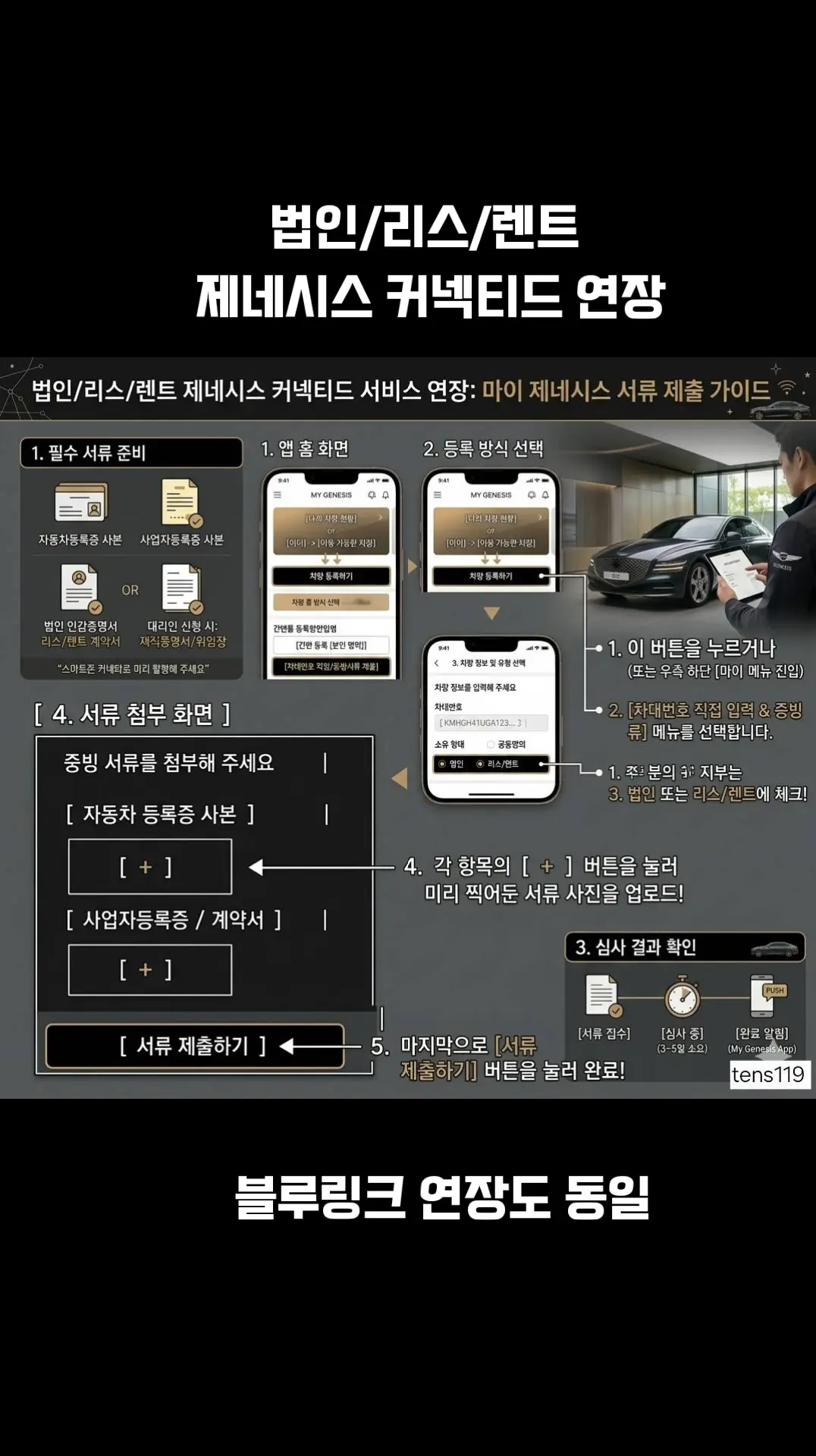
1단계: 필수 서류 준비하기 (미리 촬영해 두기)
스마트폰 카메라로 아래 서류들을 빛 번짐 없이 글자가 잘 보이도록 미리 찍어두세요.
기본 서류: 자동차등록증 사본, 사업자등록증 사본
선택 서류: 법인 인감증명서, 리스/렌트 계약서 (해당하는 경우)
대리인 신청 시: 재직증명서 또는 위임장 추가 필요
2단계: 앱 접속 및 차량 등록 메뉴 진입
MY GENESIS 앱을 실행하고 로그인합니다.
홈 화면의 [나의 차량 현황] 배너에서 [차량 등록하기] 버튼을 누릅니다.
(또는 앱 우측 하단의 [마이] 메뉴 → [이용 가능한 차량]으로 진입해도 됩니다.)
3단계: 등록 방식 및 차량 유형 선택
화면에 등록 방식 선택 창이 뜨면 [차대번호 직접 입력 & 증빙서류 제출] 메뉴를 선택합니다.
차량 정보를 입력하는 화면에서 17자리 차대번호를 입력합니다.
소유 형태 선택 항목에서 [법인] 또는 [리스/렌트]에 정확히 체크합니다.
4단계: 서류 첨부 및 제출
증빙 서류 첨부 화면이 나타나면 각 항목별 [ + ] 버튼을 누릅니다.
1단계에서 미리 찍어둔 '자동차 등록증 사본'과 '사업자등록증/계약서' 사진을 각각 업로드합니다.
하단의 [서류 제출하기] 버튼을 누르면 접수가 완료됩니다.
5단계: 심사 결과 확인
심사 기간: 서류가 접수되면 주말/공휴일을 제외하고 약 3~5일 정도의 심사 기간이 소요됩니다.
완료 알림: 심사가 최종 완료되면 마이 제네시스 앱의 푸시(PUSH) 알림을 통해 완료 소식을 받아보실 수 있습니다. 완료 후 커넥티드 서비스를 연장하여 사용하시면 됩니다.
#제네시스커넥티드연장방법 ( #현대블루링크연장 ) #법인서비스연장(또는 명의 변경 등으로 인한 재가입) 방법
반응형
'자동차 정보' 카테고리의 다른 글
| 결국 한국 시장 철수하는 일본 혼다 자동차, 국내 시장에서 폭망한 진짜 이유 3가지 (0) | 2026.05.25 |
|---|---|
| 스쿨존 새벽 50km 허용! 단, '이것' 모르면 과태료 폭탄 (0) | 2026.05.23 |
| 테슬라가 최근 FSD(Full Self-Driving) 기술을 이용해 뉴욕에서 로스앤젤레스(LA)까지 운전자의 개입 없이 스스로 운전하는 데 성 (0) | 2026.05.19 |
| 전기차로 돈을 번다고? 움직이는 #보조배터리 #V2G 완벽 정리 (0) | 2026.05.18 |
| 청주 교량 13대 타이어 연쇄 펑크 사건, 내 차도 당할 수 있다? 보상받는 법 정리 (1) | 2026.05.16 |


